



OpenClaw est un assistant LLM open source. Le MCP (Model Context Protocol) est une interface de communication entre un LLM et un service tiers. Actuellement, OpenClaw supporte le MCP via une compétence (skill) fournie avec l’assistant : mcporter.
Dans ce guide pour Linux, nous allons faire fonctionner plusieurs MCP avec OpenClaw.
Avant de poursuivre, assurons-nous d’avoir installé OpenClaw sur la machine tournant sous Linux, et activé sa compétence mcporter via openclaw config, ou encore créé le dossier de configuration via la ligne de commande suivante :
mkdir ~/.openclaw/workspace/config
sans oublier d’installer mcporter que nous utiliserons également :
npm i -g mcporter
Ajoutons le MCP Home Assistant (gratuit) à OpenClaw

Home Assistant est un logiciel de domotique, utile en particulier si vous avez des objets connectés de plusieurs marques, dans lequel vous pouvez en centraliser la gestion. Et, grâce au MCP de Home Assistant, vous pourrez enfin les gérer via votre assistant OpenClaw.
Si ce n’est pas déjà fait, installons Home Assistant, puis ajoutons-y l’intégration MCP que nous configurons pour obtenir un Jeton d’accès longue durée (copions-le en lieu sûr, nous en aurons besoin juste après).
Ceci fait, ajoutons la configuration mcporter :
mcporter config --config ~/.openclaw/workspace/config/mcporter.json add Home_Assistant_MCP --url http://1.2.3.4:8123/api/mcp --header Authorization="Bearer token"
où nous remplaçons :
http://1.2.3.4:8123/par l’adresse et le port de notre Home Assistant ;tokenpar le Jeton d’accès longue durée fourni précédemment par Home Assistant.
Il est tentant de demander à notre assistant OpenClaw de mettre à jour son fichier de triche TOOLS.md :
Mets à jour ton fichier TOOLS.md avec la bonne méthode d'utiliser l'ensemble des fonctionnalités de ton nouveau MCP Home_Assistant.
Mais nous n’allons pas procéder ainsi. En effet, le fichier TOOLS.md est associé au contexte à chaque requête, consommant d’onéreux tokens au passage. Il convient donc d’en réduire la longueur. Par conséquent, nous allons préférer de créer une compétence (skill). Les compétences ne sont que partiellement chargées en temps normal, leur lecture complète ne se déclenchant que sur des mots-clés associés. Avant de poursuivre, créonos le dossier pour accueillir la future compétence :
mkdir -p ~/.openclaw/workspace/skills/Home_Assistant_MCP
Nous y créons un fichier SKILL.md (par exemple avec nano) qui contient ceci :
---
name: Home_Assistant_MCP
description: Domotique et automatisation avec Home Assistant via MCP
homepage: https://www.home-assistant.io/integrations/mcp_server/
metadata:
  {
    "openclaw":
      { "emoji": "💡", "requires": { "bins": ["mcporter"] } },
  }
---

# Home Assistant MCP

## MCP (Model Context Protocol)

Pour utiliser un serveur MCP comme celui de Home Assistant, utilise **mcporter**. Commandes utiles :

- `mcporter list Home_Assistant_MCP --schema` — Affiche les outils disponibles pour le serveur Home_Assistant_MCP
- `mcporter call Home_Assistant_MCP [paramètres]` — Appelle un outil du serveur avec les paramètres spécifiés

## Home_Assistant_MCP (via mcporter)

**Attention** : Ces commandes engendrent des coûts API.

### Outils disponibles

| Outil | Description |
|-------|-------------|
| `HassTurnOn` | Turns on/opens/presses a device or entity. For locks, this performs a 'lock' action. |
| `HassTurnOff` | Turns off/closes/presses a device or entity. For locks, this performs an 'unlock' action. |
| `HassCancelAllTimers` | Cancels all timers |
| `HassLightSet` | HassLightSet |
| `HassListAddItem` | Add item to a todo list |
| `HassListCompleteItem` | Complete item on a todo list |
| `GetDateTime` | Provides the current date and time |
| `todo_get_items` | Query a to-do list to find out what items are on it |
| `GetLiveContext` | Provides real-time information about the CURRENT state, value, or mode of devices, sensors, entities, or areas |

### Exemples d'utilisation

```bash
# Allumer une lumière
mcporter call Home_Assistant_MCP.HassTurnOn name:"Room Light"

# Changer la couleur d'une lumière
mcporter call Home_Assistant_MCP.HassLightSet area:"Bureau" color:"green"

# Voir l'état de la maison
mcporter call Home_Assistant_MCP.GetLiveContext
```
Redémarrons OpenClaw pour tenir compte de nos changements immédiatement :
systemctl --user restart openclaw-node.service && openclaw gateway restart
Demandons à notre assistant favori d’allumer la lumière du bbureau :
Allume la lumière dans le bureau.
Si nous avons des ampoules colorées, nous pouvons nous permettre quelques folies, comme :
Change les couleurs de le bureau en mode disco pendant 1 minute : alterne les couleurs au hasard !
Ajoutons le MCP MiniMax (payant) à OpenClaw
MiniMax est une entreprise d’IA chinoise qui propose divers modèles d’IA, dont un LLM, mais également de la génération de voix, de musiques, d’images et de vidéos via un MCP que nous allons configurer ici.
Commençons par créer un compte API depuis la page API Platform.
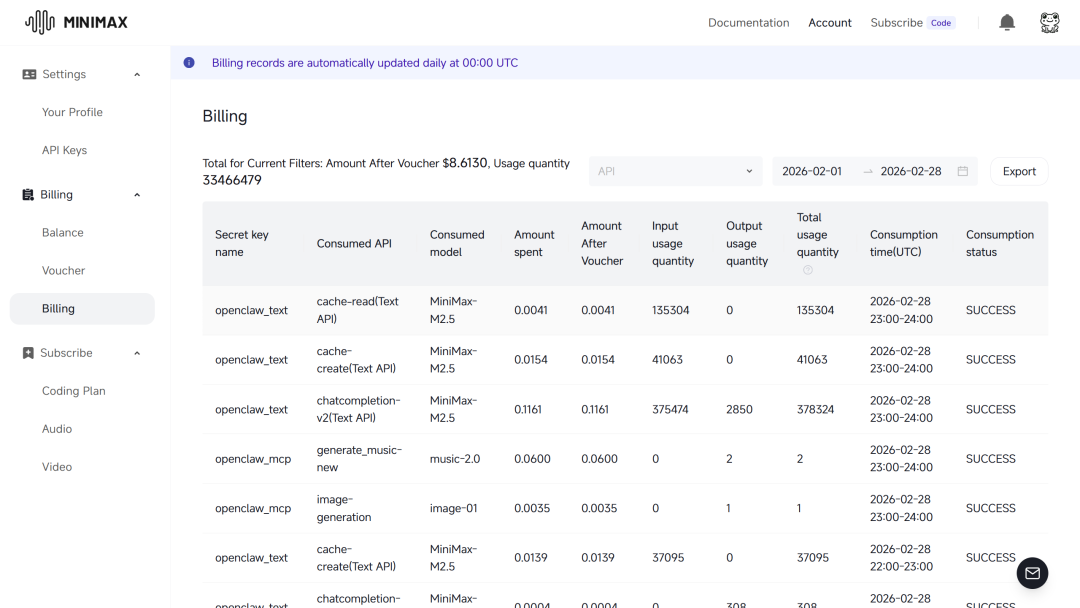
Le service étant payant, ajoutons des fonds sur le compte via une carte bancaire, par exemple 10 €. Gardez à l’esprit que c’est un service payant facturé à l’usage.
Ceci fait, créons une clé d’API secrète. Donnons-lui un nom explicite pour ne pas s’emmêler les pinceaux à l’avenir, par exemple openclaw_mcp. Copions la clé secrète en lieu sûr, nous en aurons besoin plus tard, et elle ne sera plus affichée par après.
Revenons dans un terminal Linux de notre instance OpenClaw pour installer une dépendance :
curl -LsSf https://astral.sh/uv/install.sh | sh
Ensuite, créons un dossier destiné aux médias générés par le MCP de MiniMax :
mkdir ~/.openclaw/workspace/media
Mettons à jour la configuration de mcporter (le tout sur une seule ligne) :
mcporter config add --arg MiniMax_MCP --stdio /home/utilisateur/.local/bin/uvx --env MINIMAX_API_KEY="sk-api..." --env MINIMAX_MCP_BASE_PATH=/home/utilisateur/.openclaw/workspace/media --env MINIMAX_API_HOST=https://api.minimax.io MiniMax_MCP
où nous remplacerons :
utilisateur(deux fois) par le nom de notre utilisateur Linux ;sk-api-...par la clé secrète complète que nous avons générée plus tôt.
Créons le dossier de la compétence (skill) que nous allons créer pour exploiter la nouvelle fonctionnalité :
mkdir -p ~/.openclaw/workspace/skills/minimax_mcp
Mettons-y, par exemple avec nano, un fichier `SKILL.md` :
---
name: MiniMax_MCP
description: Génère des voix, images, musiques, vidéos via le MCP de MiniMax.
homepage: https://platform.minimax.io/docs/guides/mcp-guide
metadata:
{
"openclaw":
{ "emoji": "🧑🎨", "requires": { "bins": ["mcporter"] } },
}
---
# Minimax MCP
## MCP (Model Context Protocol)
Pour utiliser le serveur MCP de MiniMax, utilise **mcporter**. Commandes utiles :
- `mcporter list MiniMax_MCP --schema` — Affiche les outils disponibles pour le serveur MiniMax_MCP
- `mcporter call MiniMax_MCP [paramètres]` — Appelle un outil du serveur avec les paramètres spécifiés
## MiniMax_MCP (via mcporter)
**Attention** : Ces commandes engendrent des coûts API.
### Outils disponibles
| Outil | Description |
|-------|-------------|
| `text_to_audio` | Synthèse vocale (TTS) - convertir texte en audio |
| `list_voices` | Liste des voix disponibles |
| `voice_clone` | Cloner une voix à partir d'un fichier audio |
| `play_audio` | Jouer un fichier audio (WAV/MP3) |
| `generate_video` | Générer une vidéo à partir d'un prompt |
| `query_video_generation` | Vérifier le statut d'une génération vidéo |
| `text_to_image` | Générer une image à partir d'un prompt |
| `music_generation` | Générer de la musique à partir d'un prompt et de paroles |
| `voice_design` | Créer une voix à partir de descriptions |
### Commandes principales
```bash
# Liste des voix disponibles
mcporter call MiniMax_MCP.list_voices voice_type:"all"
# Synthèse vocale (TTS)
mcporter call MiniMax_MCP.text_to_audio text:"Votre texte ici" voice_id:"French_Female_Speech_New"
# Génération de musique
mcporter call MiniMax_MCP.music_generation prompt:"Pop, happy" lyrics:"[Verse] OpenClaw est là avec son MCP, prêt à t'aider ! [Chorus] OpenClaw et MiniMax, ensemble c'est fantastique !" language:"French"
# Génération d'image
mcporter call MiniMax_MCP.text_to_image prompt:"Un robot dans un data center" aspect_ratio:"16:9"
# Génération vidéo
mcporter call MiniMax_MCP.generate_video prompt:"A robot typing on a computer in a modern office" model:"MiniMax-Hailuo-02" duration:6 resolution:"1080P"
```
### Paramètres disponibles pour le TTS
| Paramètre | Description | Valeurs possibles |
|-----------|-------------|------------------|
| `text` | Texte à convertir | (requis) |
| `voice_id` | Identifiant de la voix | French_Female_Speech_New (défaut), male-qn-qingse, female-shaonv, etc. |
| `emotion` | Émotion de la voix | happy, sad, angry, fearful, disgusted, surprised, neutral |
| `speed` | Vitesse de parole | 0.5 à 2.0 (1.0 = normal) |
| `vol` | Volume | 0 à 10 (1 = normal) |
| `pitch` | Tonalité | -12 à 12 |
| `language_boost` | Priroité de la langue | French, English, auto |
### Voix recommandée pour le TTS en français
- **French_Female_Speech_New** — Voix française féminine par défaut
Redémarrons OpenClaw :
systemctl --user restart openclaw-node.service && openclaw gateway restart
Désormais, nous pouvons faire faire de nouvelles choses à OpenClaw, comme :
Présente-toi succinctement en audio. Indique la version d'OpenClaw qui te propulse, ainsi que le modèle de LLM, et enfin la solution audio qui te permet de parler.
Compose et joue une chanson à la gloire d'OpenClaw.
Astuces
Parfois, OpenClaw éprouve des difficultés à utiliser un MCP, passant par d’autres moyens ou refusant d’en exploiter les fonctionnalités. Dans ce cas, recadrez-le et dmandez-lui de mettre à jour son fichier TOOLS.md.
